
Notionを外部ツールと連携したり、APIで自動化したりする際に欠かせないのが「コネクトトークン」(以前の「インテグレーショントークン」)です。この記事では、トークン作成方法をわかりやすく解説します。
Notionは最近アップデートがあり、画面の名前や導線が変わりました。古い手順のままだと迷ってしまうため、この記事では2026年時点のやり方で説明します。
トークンとは
トークンは連携のための「鍵」
トークンは、外部ツールがあなたのNotionを読み書きするための「鍵」のようなものです。
この鍵をツールに渡すことで、はじめてNotionのページやデータベースを操作できるようになります。逆に言えば、鍵がなければ何も始まりません。
トークンの種類
Notionのトークンは、「アクセストークン」と「OAuth」の2種類があります。個人利用では、基本的に「アクセストークン」を選べば問題ありません。
アクセストークン(個人利用向け)
トークンをコピーして貼るだけで使える方式です。個人利用や、自分でツール・コードと連携する場合はこちらです。
OAuth(公開アプリ向け)
他の人にも使ってもらう公開アプリ向けの方式です。
トークンの作成手順
1. Notion開発者ページにアクセスする
-
Notionの
設定を開き、コネクトタブを選びます -
下のほうにある
コネクトを開発または管理するをクリックします。ブラウザで「Notion開発者」のページが開きます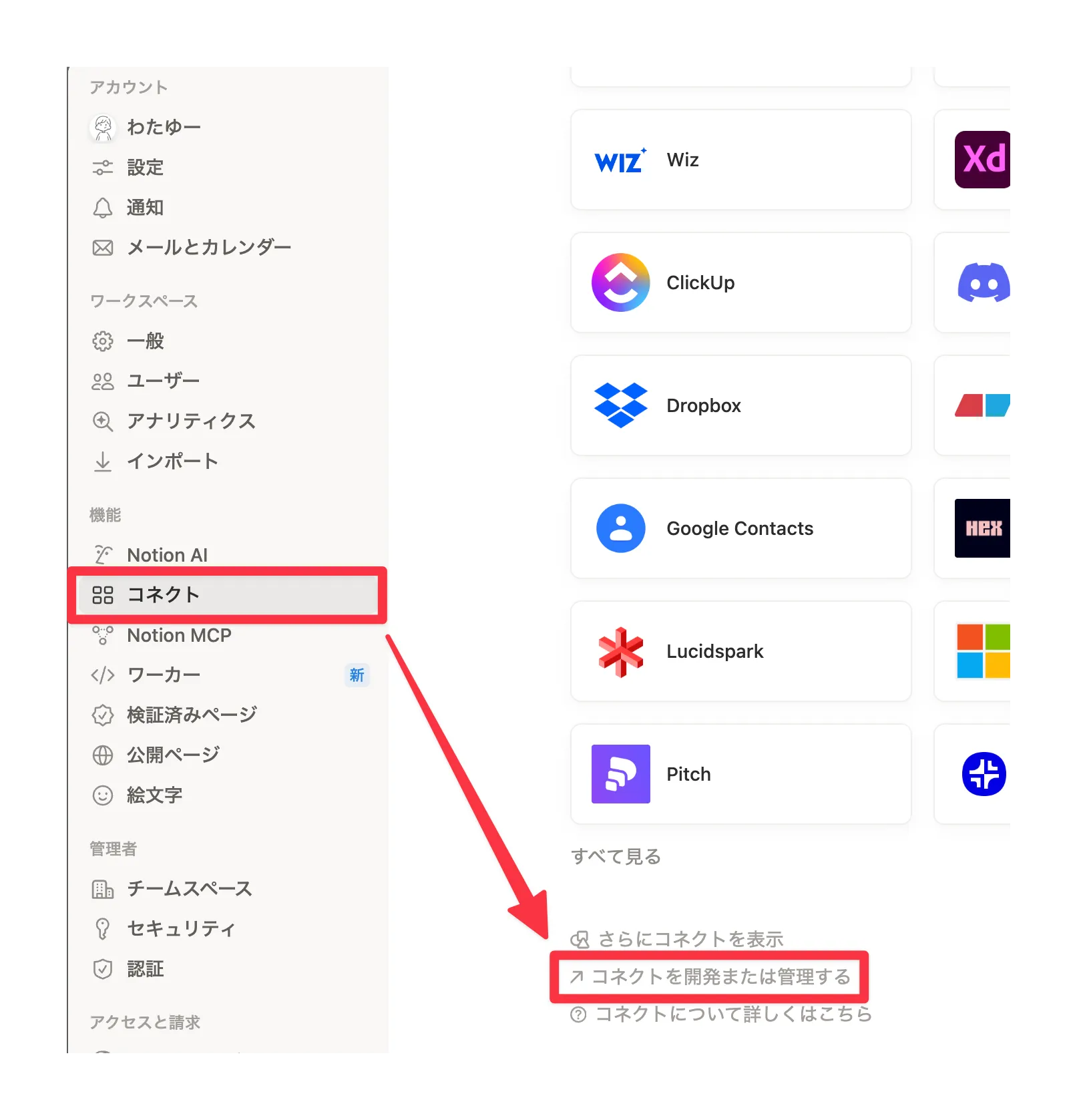
Warning
コネクトの作成はワークスペースのオーナーだけができます。うまく進めないときは、自分がオーナーのワークスペースで試してください。
2. トークンを作成する
-
+新規コネクトをクリックします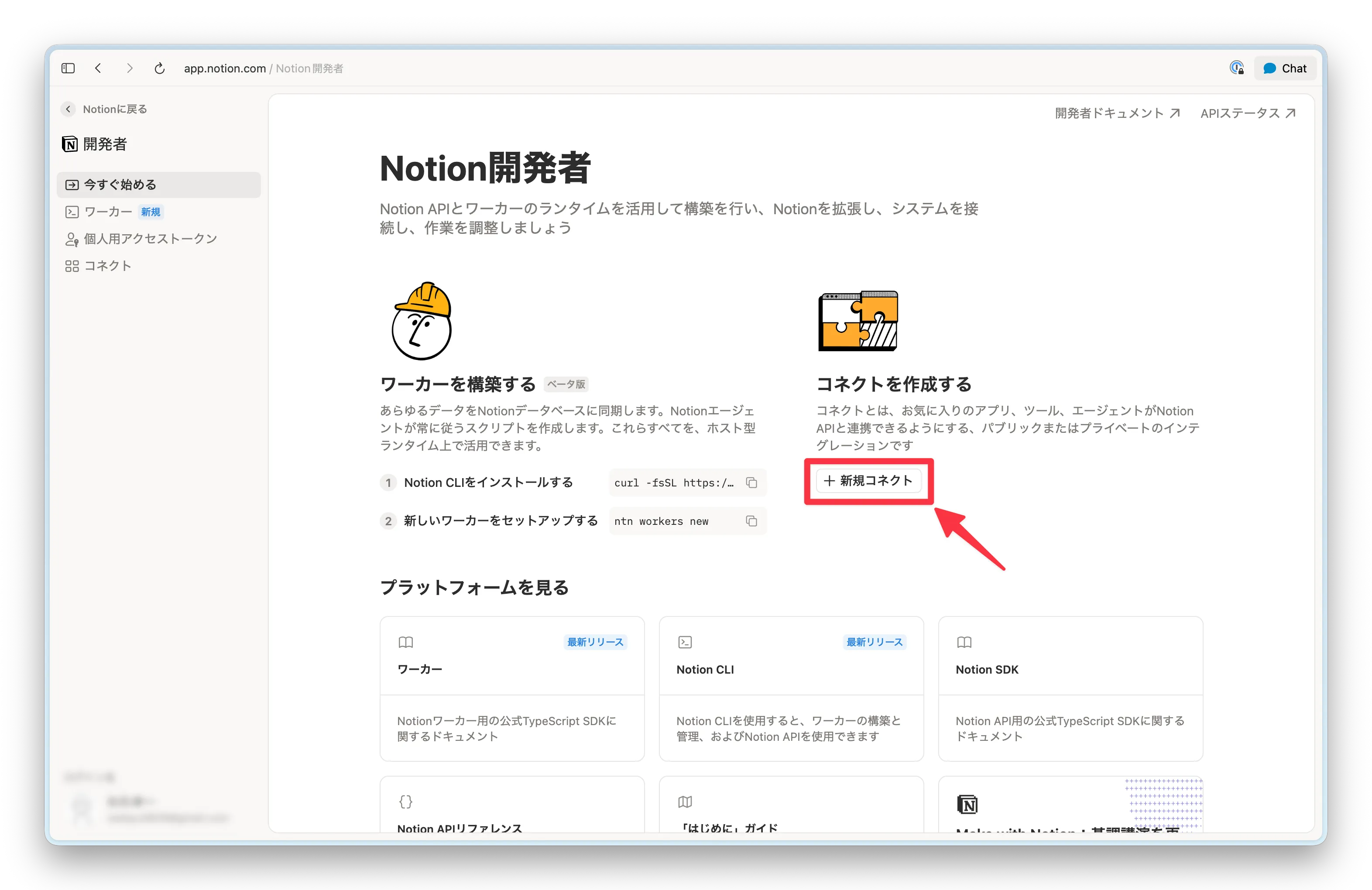
-
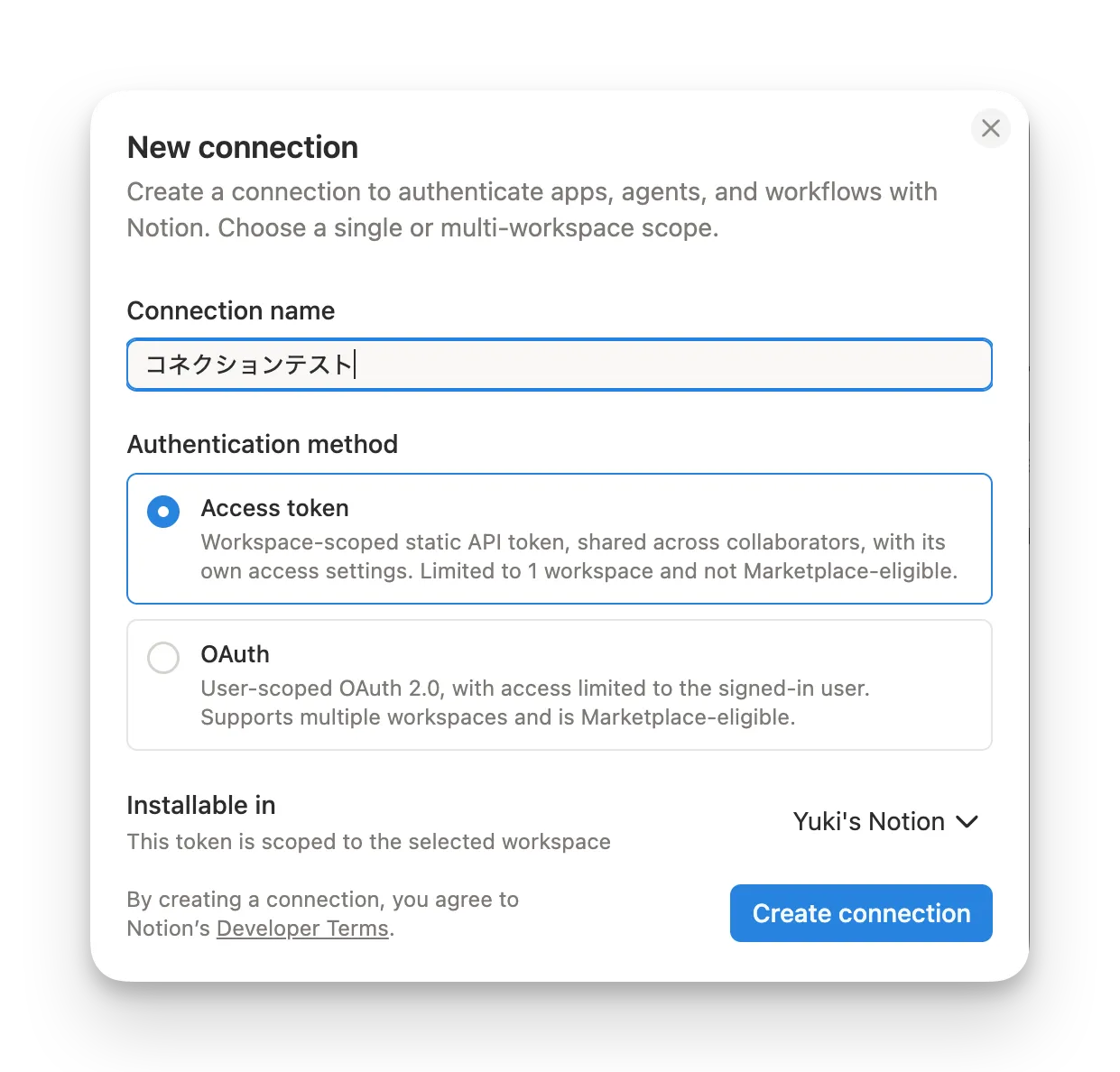
コネクトの
名前を入力します。あとで分かるように、用途がわかる名前にしておくと便利です -
認証方法は、
アクセストークンを選びます -
インストール可能なワークスペースで、連携したいワークスペースを選びます -
コネクトを作成ボタンをクリックすると、コネクトが作成されます
3. 作成したトークンをコピーする
-
左のメニューから
コネクトを開きます -
作成したコネクトを開き、
アクセストークンを表示してコピーします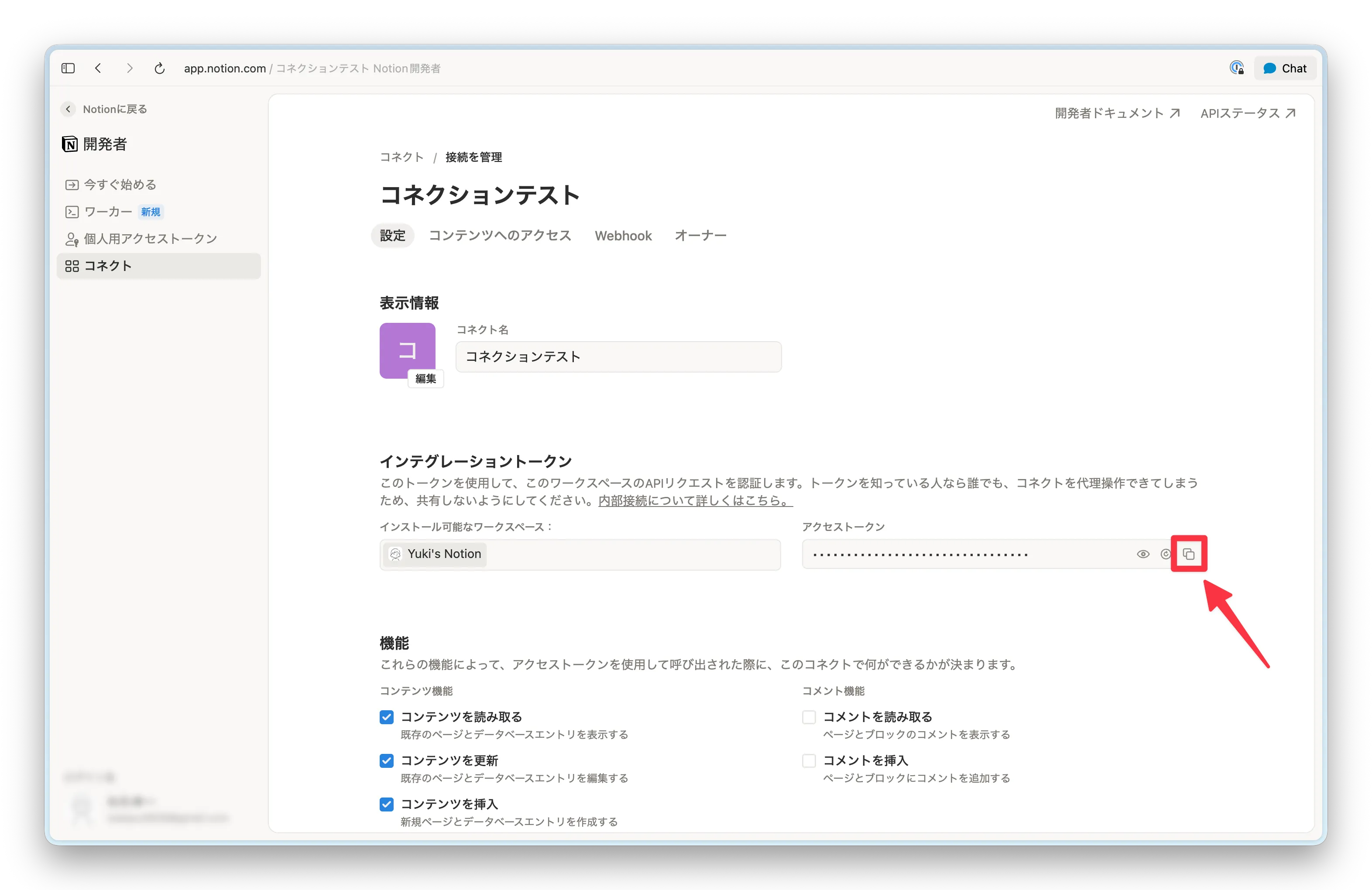
ページに接続する手順
トークンを作っただけでは、連携ツールはまだ何も操作できません。「このコネクトに、このページを触っていいよ」と許可する作業が必要です。
1. 連携したいページを開く
コネクトからアクセスさせたいページを開きます。データベースを操作したい場合は、そのデータベースのページを開いてください。
2. コネクトを追加する
-
画面右上の
•••をクリックします -
メニューの下のほうにある
接続を選びます -
さきほど作ったコネクトを検索して追加します
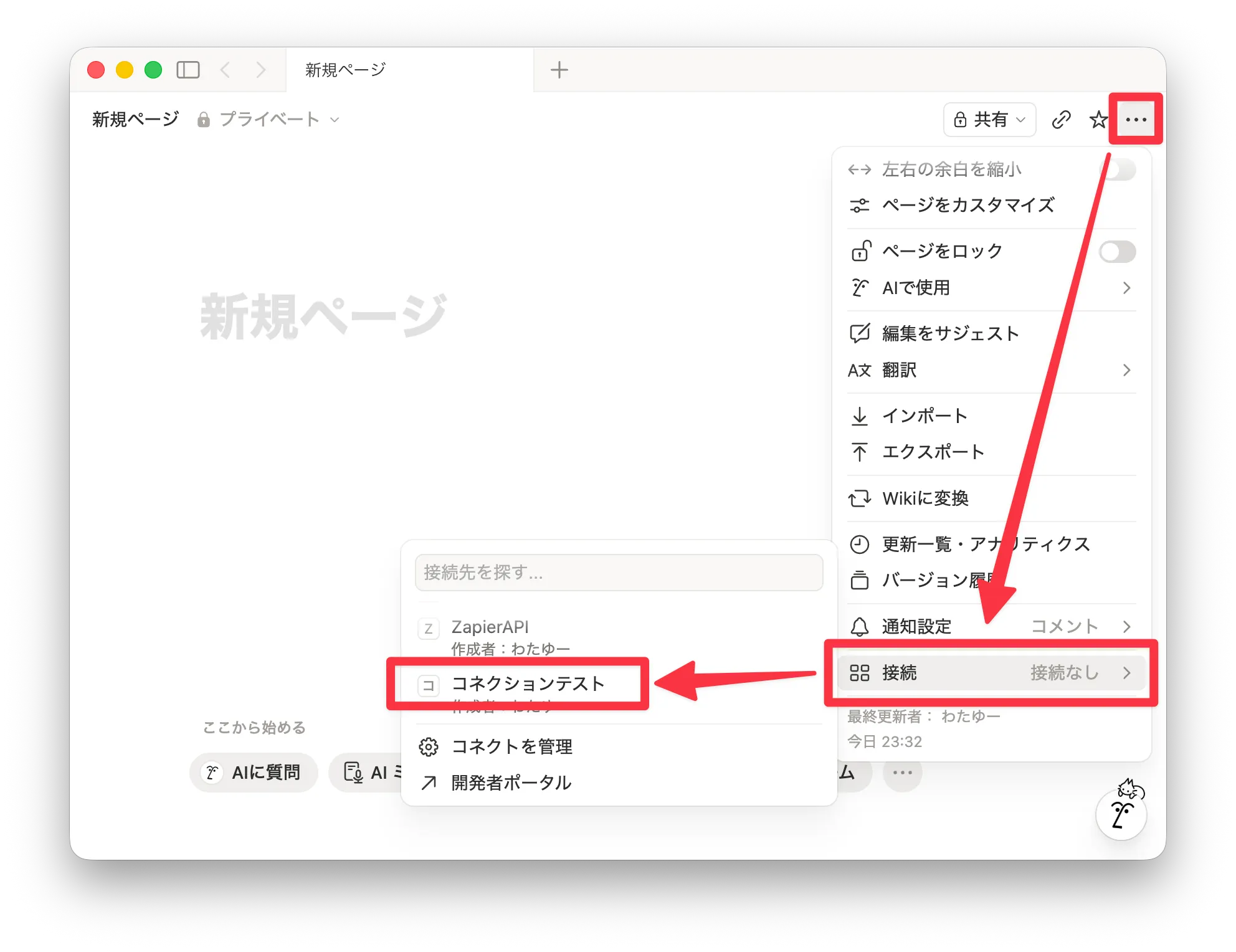
Warning
「トークンは合っているのに動かない」ときは、ほぼこの手順の抜けが原因です。データベースを操作したいときは、そのデータベースのページで同じ操作をしてください。
トークンの管理とセキュリティ
トークンはいつでも再表示できる
トークンは、コネクトの管理画面からいつでも再表示・再コピーできます。無理に控えておく必要はありません。
気をつける3つのこと
ただし、トークンは「鍵」そのものです。次の点だけ気をつけてください。
- 他人に共有しない
- 記事やスクリーンショットに写り込ませない
- 万が一漏れたときは、コネクトを作り直す(再生成する)
まとめ
この記事では、Notionのトークンを作る手順を紹介しました。次の点を覚えておきましょう。
- Notionでは「インテグレーション」が「コネクト」という呼び名に変わった
- トークンは、基本的に「アクセストークン」を選べばOK
- トークンを作ったら、使いたいページに「コネクトを追加」するのを忘れずに
- トークンは管理画面からいつでも再表示できる
- トークンは他人に共有しない
外部のアプリやツールと連携する際の参考にしてみてください。